SSSSSSSSSSSSSSSSSSSSS

Your description goes here

  • RSS
  • Delicious
  • Facebook
  • Twitter

Popular Posts

Point Blank
Ninja Saga
Bantu Kami

About Me

Foto Saya
rama-az.blogger.com
padang, padang, Indonesia
blog ini berguna untuk mebantu teman semua.,., mudah-mudahan dapat membantu teman semua.,.,!!!!!
Lihat profil lengkapku

Popular Posts

Thumbnail Recent Post

Point Balnk

Point Blank adalah sebuah permainan komputer ber-genre FPS yang dimainkan secara online. Permainan ini dikembangkan oleh Zepetto dari Korea Selatan dan dipublikasikan oleh NCSoft. Point Blank berkisah tentang perseteruan antara Free Rebels dan pemerintah yang dalam hal ini adalah Counter Terrorist Force (CT-Force).

Ninja Saga

Ninja Saga adalah permainan online yang dapat dimainkan melalui jejaring sosial Facebook, MySpace, dan Orkut. Banyak hal dalam permainan ini, seperti layout, animasi, skill, dan hal lainnya yang disadur dari serial Anime dan Manga Naruto. Permainan ini resmi dirilis pada bulan Juli 2009.

Etiam augue pede, molestie eget.

Lorem ipsum dolor sit amet, consectetuer adipiscing elit. Quisque sed felis. Aliquam sit amet felis. Mauris semper, velit semper laoreet dictum, quam diam dictum urna, nec placerat elit nisl in ...

Hellgate is back

Lorem ipsum dolor sit amet, consectetuer adipiscing elit. Quisque sed felis. Aliquam sit amet felis. Mauris semper, velit semper laoreet dictum, quam diam dictum urna, nec placerat elit ...

Post with links

This is the web2feel wordpress theme demo site. You have come here from our home page. Explore the Theme preview and inorder to RETURN to the web2feel home page CLICK ...

LJK UN 2013

Kemajuan teknologi memang membuat semua pihak menjadi lebih mudah, dan fleksibel, termasuk untuk urusan UN 2013 ini. Di tahun 2013 ini, LJK UN sedikit berbeda dengan LJK-LJK UN sebelumnya, karena pada LJK UN 2013 ini menggunakan barcode QR (quick response code), yang digunakan untuk mengganti kode paket soal. jadi pada tahun 2013 ini, siswa tidak perlu lagi mengisikan kode paket soal.
Berdasarkan hal tersebut di atas, bahwa setiap LJK mempunyai barcode tersendiri, maka dihimbau kepada seluruh siswa, serta seluruh pengawas untuk lebih teliti mengerjakan dan membagikan jenis paketsoal UN 2013 dan lembar jawab kepada siswa, sehingga peserta ujian tidak keliru mengerjakan soal yang berbeda dengan paket yang ada pada lembar jawab.
Ingat lembar jawab sudah ada kode paket soal serta mapelnya .
Keuntungan dari model LJK ini adalah siswa tidak perlu lagi mengisikan kode mapel pada LJK, sehingga kemungkinan kesalahan penulisan kode lebih kecil, tetapi yang perlu diperhatikan sekali lagi adalah dibutuhkan ketelitian, sehingga siswa memperoleh kode soal dan kode lembar jawab yang sesuai. ingat bahwa QR hanya bisa dibaca dengan barcode reader/ program, sehingga peserta maupun pengawas UN 2013 tidak bisa membaca atau mengetahui kode paket yang ada pada lembar jawabnya, sehingga setiap soal ada pasangan lembar jawab. 

Postingan ini bukan untuk menakut-nakuti tapi hanya untuk mengingatkan kepada seluruh khalayak dunia pendidikan untuk mengantisipasi hal-hal yang sebenarnya tidak perlu terjadi.
Mohon artikel ini di share kepada teman-teman peserta UN 2013, pengawas, maupun orang-orang yang berhubungan dengan UN 2013  sehingga tidak terjadi kesalahan yang tidak perlu,salah satunya tertukarnya lembar jawab dengan peserta lain.


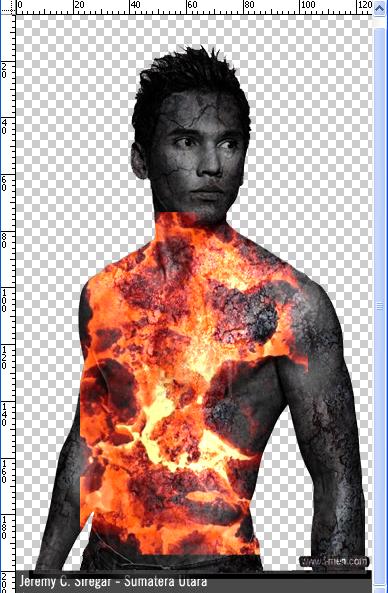
Membuat efek Manusia Lahar dengan Photoshop CS3

https://blogger.googleusercontent.com/img/b/R29vZ2xl/AVvXsEiLLQ6fcXPOkbvn29p-Q2Gpa8sayj3VmvpQsLEmKoU73lMPlvI7K_BC9T-z7YS8G5mcAEswDMxVbD10y_ydfTpi0mm_ovGNnQoYfC7uaUfJfzhVEopg4UsVuyjxm6X6tQvUBnvLSZSH9Iw/s1600/manusia+Lahar+Jeremy+Siregar.jpg

Skill : Advance
Aplikasi : Photoshop CS3 atau versi diatas nya


Terinpirasi dari gambar The Ember Man yang ane liat di situs tutorial berbahasa inggris, jadi ane coba bikin yang rada mirip tapi gambar modelnya asli dalam negeri, Yaitu Jeremy C.Siregar Finalis L-Man 2011.
Tadinya  mau bikin judul yang sama, tp ane pikir lucu kalo the ember man… ntar di kira Manusia Ember.
Ane ikut judul yang di saranin om Dunov aja lah.. Manusia Lahar.

Bahan Racikan :
https://blogger.googleusercontent.com/img/b/R29vZ2xl/AVvXsEia-w1uc06mAjSN8sT4f6RXxwdxpMJhvuhfsnoZVsXteINJM6NODLU6WReV0V9-F62pmIUXL0QNZDXla45Ekkc7BHbd7zXGGsvA5PjsFB5swUT06bnovXm6Mxb1EwB-KWUZ15qpKy8JtnY/s320/4509818-red-hot-volcano-ember-3.jpg

https://blogger.googleusercontent.com/img/b/R29vZ2xl/AVvXsEhs06g-Jz08zoJLMT5A5NscP__Z06AHzVzoQUm9SVjeskIoi9Tb570SKk-8IDCph9_VNMh3uZM4yqzM-i_Id1D7OohRmg2uYsIhIWqC6PnUfUOqOv_0l6Qmqhyfb8vM56osobv-fT78-yw/s320/4509819-red-hot-volcano-ember.jpg

https://blogger.googleusercontent.com/img/b/R29vZ2xl/AVvXsEjDTFDB-KIfUC9HRlwtApYabSD0rJhmaPYKNYLRo7LCjO6oYHBI262SGv9hJn-BoFNa4CSetlbdEy1Q6AAIh7hIKcC_uq4v71v30PCN_3kyAdlgpzuVaYWryvjyriuAAE6SLigQIdDvcho/s320/GF+Jeremy+Siregar+Sumut.jpg

https://blogger.googleusercontent.com/img/b/R29vZ2xl/AVvXsEgZyjdq2-yWl8slXQaWLmby23ihuxuZ1YG1Bnt94fWkdF7LQzsnCPtZnLmEOrw2nYXPibNon9Uf_oXQkiWTM3uYlbL17lDIW6iyM1d9RYROz-ANmiuvE8hdtb33pGoOYe9C7S6SIu8vACc/s320/beton.jpg

https://blogger.googleusercontent.com/img/b/R29vZ2xl/AVvXsEhddW-Naqm8csdx2_Par0DBBMuEwXHBN7cpkruBjhyFgud9wlpTptIhixGxnfzAiWJ7eGK3m8voNsYeEhqwtzaLZhv-bBkzBbyfWwMrLulhRo3Km1eaLGA9exbZT_S5btfDqRFR2bjTUoY/s320/half_lichen_abstract_rock_stone_pattern_closeup.jpg

Oke kita mulai langkah-langkahnya.
  1. Buka Aplikasi Photosop CS3 atau versi diatasnya. Dan masukkan semua bahan racikan.
  2. Buat dokumen baru ukuran 365 x 600 px
Masukan gambar Si Jeremy Siregar ke dokumen baru tsb dan beri nama layernya menjadi  Body. Buang begron warna putihnya… terserah agan gimana cara buang nya, kalo ane cukup seleksi pake Magic Wand Tool (W) trus di delete.
Gbr 1
https://blogger.googleusercontent.com/img/b/R29vZ2xl/AVvXsEjrg6DKlDMHefiaG38qlbRuEsL4JG3Xde5xzmU_yurBCPMIM899_TsR1w0rLHbV5FTWsE4cO6Kt_HzDdDoRn_IW8l-9uxQDJOK7yjwVQCV73zDmoOrCMWcE0VLZPco2BSx6h3NOA6Kz3eI/s320/1_cut+background.JPG

  1. Rubah lah layer Body menjadi Black and White. ( Image-Adjustmen-Black and White )
Gbr 2
https://blogger.googleusercontent.com/img/b/R29vZ2xl/AVvXsEju16MGgovaV06th4qnq0N6vD8F7eifAJraLWPAa6QEMAlKzozBtY89fqv7fumFnC44946MEdAo5IEy_SfwF9nKkHqRiGwC8bZzdDIz5vKU75tSkKkjKETO1GdaJwGQy8SdHDK109xSbKw/s320/2_black+and+white+set.JPG

  1. Masukan gambar Rock Pattern dan sesuaikan ukurannya dengan gambar body. Beri nama layer tersebut dengan nama Rock.
Gbr 3
https://blogger.googleusercontent.com/img/b/R29vZ2xl/AVvXsEjJ1UpRAItiCzvNuKccqDksazXsxNvM0F2VtG4Im7Tq9Ec6qdWL2-NTOUgA8cupsPZorw9_uYVbKqJVSpVU4eya1eR3tO8Bu4rPeI0vlg_EVOnyw0CC_TXn3t2xDD3Mi86OCNu5hc9kEHs/s320/3_masukan+pattern+rock.JPG

Atur sedemikian rupa dan rubah Layer Rock modenya menjadi Multiply
Gbr 4
https://blogger.googleusercontent.com/img/b/R29vZ2xl/AVvXsEihNqhDmEjVuSTTNFxnWSiVZDLZ7HQh_Dqdv0_9coi9Wdrws-tT9vUDts6mX6hq2cwIM2iAVaIPSAFAcmPOEWuidOwYrylXgGkDNDZvwWjodk6vmozfntmAQwrjnxZxIB66kWRm3q0CuxA/s320/4_multiply.JPG

  1. Sekarang kita potong layer Rock menyesuaikan bentuk Body.
Tekan Ctrl dan klik layer Body maka layer akan terseleksi.
Sekarang klik layer Rock, tekan Shift+ctrl+I  untuk melakukan Inverse.
Tekan tombol Del, gambar Rock telah terpotong..
Gbr 5
https://blogger.googleusercontent.com/img/b/R29vZ2xl/AVvXsEijV9KpTodTppr5aEt6yb4fkpWsWL5qBf4X6SIiU2GyIQOkm-6QSjW_ykhSOmXBqga7yOW8O-W6EFB62mr3wCT2e_KkKdVUlIaQjRR_ppHbdPZi7_brreHWWlGITFzy0L_h1Nm8I_DSN-0/s320/5_cut+pattern.JPG

Hapuslah menggunakan eraser di beberapa bagian ( Gunakan Opacity 80% dan hardness 0 % )
Gbr 6
https://blogger.googleusercontent.com/img/b/R29vZ2xl/AVvXsEi5VXYIPaE7U8wglN2O38OoDpsEBHNaTFYNw4QfcP6HwvVRYc3sh1ONPE6jxLejwg-WHsRNIynEyVVJlcddDMA8MZyK3287VW0rFOZuBRYuEVoZOcMXeEEZESbNNzK4X6U73fdw9hAjL6o/s320/6_hapus+bagian.JPG

  1. Masukkan gambar retakan tanah dan beri nama layernya Retakan. Atur posisinya di sekitar muka, rubah Modenya menjadi Multiply.
Gbr 7
https://blogger.googleusercontent.com/img/b/R29vZ2xl/AVvXsEiAsAmcdxWjzdwDk9VzUSAoSFcIGM5SdVkYDd5HLO6_O1_Ko9NKTZcWEg5ddidMS5HzDCmmvYItPfLdZdria7R4mVQhsNRWMh9lUtf6vCcCJ18T2guLJ-5W7o8TaHIKhJyhUaGg08-LfgI/s320/7_retakan+wajah.JPG

Potong gambar Retakan menyesuaikan muka. ( caranya sama dengan langkah 5, tp jgn salah lho.. yang di klik layer Retakan sebelum nekan Del ) dan hapus sedikit di bagian pipi dan jidat.
  1. Masukan gambar Lahar dan letakkan di bagian badan, potong menyesuaikan bentuk Body ( caranya mirip dengan langkah 5 ).
Ubah modenya menjadi Linear Dodge (Add).
Gbr 8
https://blogger.googleusercontent.com/img/b/R29vZ2xl/AVvXsEiIsRr31hDEFKq_RNV4xSi_gBNqsPX89B5HT8sEKB4U5hpeiyLlj8PqlBSmaiK3eY0dsuJQ3JNX9lHfRy8hG2HFvSJ1MwsDPZjPKysTkZRYyBUNBPdbqURrBGGhRFerb7wxfPfNEfHxbMo/s320/8_lahar.JPG

Lalu hapus dibeberapa bagian.
Gbr 8_b
https://blogger.googleusercontent.com/img/b/R29vZ2xl/AVvXsEgO1_nYY_VjJMorc2HuoBKdF83yr8wsiG3sHQJ9s3JG0n3jUzQzdvZEPxAUupTNm3E-dMrGKTKibWw2OkiOlH2qdzlrGEUfg-gnD-8SCugiycPcW-gSaJ5uLIcbpilq-0XIKxx767IWZa8/s320/8_b_Lahar.JPG

  1. Tambahkan gambar Lahar sperti langkah 7. Letakan di Tangan,Pusat dan Muka
Gbr 9
https://blogger.googleusercontent.com/img/b/R29vZ2xl/AVvXsEjIizrfOrlsUC-qFuQI6Gwon841i9zWUyTWT1yFM2bZp7NSXy0ycU31O8OvsCJZxtwpdObm3lNW9JJjCvSZfOus5T2rHdrT83Mg2-wB7ZTAWSqlU1TacIRtyg8aGweu3XGTUtuas0GyYCQ/s320/9_lahar+final.JPG

  1. Tambahkan Background awan di belakang layer Body.. ( kalo ini terserah agan mau dikasih begron apa juga boleh )
Gbr 10.
https://blogger.googleusercontent.com/img/b/R29vZ2xl/AVvXsEgK2lUzLHskBn4EZoBV3q6f8L7rukDMrOJuIyri_8bOgo2oenSPaFwlbQsOX8lmwaBjfvWx0ZK-aIUWYe1czPAJv96CJqxXBMn8d1_j8t7X6GHsCFReIJ-q2juldI0t0bLFhhZmbmxTjZE/s320/10_tambah+begrond+awan.JPG

  1. Buat layer baru di bawah layer Body dan beri nama Percikan.
Gunakan brush no.59 dengan warna Light Red Orange ( kuning agak orange ).
Buat efek percikan partikel di pinggiran body
Gbr 11
https://blogger.googleusercontent.com/img/b/R29vZ2xl/AVvXsEgB-7IxVa1SjfV_cSR70JKe76qIjUF8Z7B84YDXe-mbX1cdU8EQ-_c4DErDL9xYyrNE55b6CfF-czLRFUU8R_ZlUAk0ViHRzzo7x5rjwz2Nr5i9hDKLvN0nI5PqLomt4hUdsQ4FEhcLVzw/s320/11_percikan.JPG

Rubah modenya menjadi multiply ( Gambar akan hilang )
Atur Blending Modenya..
-         Drop Shadow. Beri warna merah.. Distance 0, Mode Normal
-         Outer Glow. Beri warna merah orange
-         Inner Glow. Biarkan settingan default

  1. Tambahkan efek asap ( Smoke Brush ) di beberapa bagian.

Dasar membuat WPAP menggunakan Photoshop CS Skill : Menengah Aplikasi : Photoshop CS semua versi Hallo agan-agan sekalian... Wah, rasanya dah lama ane gak bikin tutor,abisnya sibuk kerja terus cari beras.. :D Oke.. kali ini ane akan suguhkan tutorial membuat WPAP (Wedha's Pop Art Potrait ) sederhana. Bagi yang belum tau apa itu WPAP, ane jelasin dikit ya,,, WPAP adalah sebuah aliran seni lukis yang di kembangkan oleh Wedha Abdul Rasyid dengan ciri gambar tersebut adalah kumpulan bidang-bidang datar yang dibentuk oleh garis-garis imajiner.. lalu garis itu dibentuk sedemikian rupa mengikuti wajah manusia atau objek lainnya dalm bentuk warna warni. Untuk lebih jelasnya agan bisa gabung di wpapcommunity.com. Kita mulai ya tutornya. Ini bahan racikan yang ane pake :.. Gbr asli 1. Buka Photoshop 2. Buat lembar kerja/dokumen baru dengan ukuran 800 x 600 pixel Res 72 Px 3. Masukan gambar yang akan kita buat WPAP nya kedalam lembar kerja, sesuaikan ukurannya.. 4. Rubah mode gambar menjadi Black and White. ( Alt+Shift+Ctrl+B ) Gbr 2 5. Buat layer baru dan beri nama Guide Gunakan brush tool ( B ) , pilih brush lingkaran dengan diameter 3 px, Hardness 100%, warna Red ( merah ). Buatlah garis-garis sesuai selera yang nantinya garis ini akan kita jadikan panduan membuat kumpulan blok untuk di warnai. Gbr3 Buatlah garis lainnya yg saling terhubung. Gbr4 Gbr 5 Dan hasilnya seperti ini Gbr 5b 6. Buat layer baru diatas layer guide . Gunakan Lasso tool ( L ) untuk menyeleksi bagian hidung Gbr 6 Gunakan panel Swatches untuk memilih warna. Pilih warna Light Red Gbr 6b Gunakan Paint Bucket Tool ( G ).. dan klik lag di area yang terseleksi. Gbr 7 Buat layer baru lagi diatas layer Guide dibawah layer seleksi hidung Lanjutkan untuk meyeleksi lainnya sesuai garis guide warna merah, dan beri warna yang berbeda tiap seleksinya.. Gbr 8 Setiap membuat layer untuk seleksi baru maka tempatkan di atas layer Guide dan dibawah layer seleksi lainnya, hal ini untuk memudahkan dalam pewarnaan yang menumpuk. 7. Pada bagian mata, gunakan warna putih dan bola mata warna hitam yang diberi sedikit brush putih di bola matanya. Gbr 9 8. Untuk bagian gigi, buatlah seleksi mengikuti bentuk gigi., dan beri warna putih. Gbr 10 Dibawah layer gigi buatlah layer baru dan beri warna seperti kulit Gusi. Sementara hasilnya seperti ini : Gbr 11 Pada bagian kelopak mata, buatlah rambut mata dengan brush ukuran kecil ( 1 px ) berwarna hitam. 9. Langkah selanjutnya membuat rambut. Buat layer baru dan buatlah rambut dengan brush berwarna Dark Blue Violet. Gbr 12 Gbr 13 10. Buat layer baru diatas layer rambut. Gunakan brush dengan kombinasi warna- warni.. buatlah sentuhan seperti berikut : Gbr 14 Jika dirasa sudah cukup bikin kombinasi warna warninya.. silahkan buat background untuk mempercantik WPAP. Gbr 15 Demikian tutorial ini, semoga bisa menjadi dasar agan semua untuk membuat WPAP yang variatif dan unik. Semoga bermanfaat.. ! Dasar membuat WPAP menggunakan Photoshop CS Skill : Menengah Aplikasi : Photoshop CS semua versi Hallo agan-agan sekalian... Wah, rasanya dah lama ane gak bikin tutor,abisnya sibuk kerja terus cari beras.. :D Oke.. kali ini ane akan suguhkan tutorial membuat WPAP (Wedha's Pop Art Potrait ) sederhana. Bagi yang belum tau apa itu WPAP, ane jelasin dikit ya,,, WPAP adalah sebuah aliran seni lukis yang di kembangkan oleh Wedha Abdul Rasyid dengan ciri gambar tersebut adalah kumpulan bidang-bidang datar yang dibentuk oleh garis-garis imajiner.. lalu garis itu dibentuk sedemikian rupa mengikuti wajah manusia atau objek lainnya dalm bentuk warna warni. Untuk lebih jelasnya agan bisa gabung di wpapcommunity.com. Kita mulai ya tutornya. Ini bahan racikan yang ane pake :.. Gbr asli

ku ikhlaskan cintaku Di saat aku merasa tak lagi di butuhkanmu Aku kan melangkah pergi dengan diam Tanpa berkata kepadamu Tanpa meninggalkan tangis di pipiku Ku akan tetap tersenyum Dan berusaha menyediakan waktu untukmu bercerita Mendengar semua kisahmu Melihat senyummu dalam sudut kasih sayang Perlahan kau kan menjauh Seiring waktu yang membawaku pada ke ikhlasan Aku akan tetap tersenyum untukmu Tanpa kau tahu Aku menangis memutuskan untuk bersikap adil kepada jiwaku Aku berhak bahagia.. Tanpa rasa sakit di abaikan olehmu Namun tak dapat ku menepis Sayang ini terlanjur melekat pada hatiku Tersenyumlah selalu Biarkan aku terdiam di sudut sepiku Takan ku ucap kepedihanku Karna ku ingin pergi Dengan kenangan indah yang terkubur dalam pusara kerinduan dalam hidupku

dalam titian takdir hidupku Aku menatapmu.. Mencoba memahami kediamanmu Jiwaku mulai gelisah saat sang rembulan tak lagi mengindahkan malamku Ada harapan yang ku gantungkan di kaki langit Diantara kesunyian di bawah kaki bukit Aku berdiri diantara resah diantara kebisuanmu kepadaku Tak bisa ku gambarkan kepedihan ini saat logikaku menangkap kekosongan hatimu melepaskan aku untuk sesuatu yang tak dapat ku mengerti Kuatkan aku Tuhan... Jika ini memang jalan takdirku Andai kebahagiaanmu itu bukanlah denganku Aku akan mengerti.. Lihatlah aku... Angkat kepedihanmu dan dengarkan aku Tersenyumlah, karna senyummu adalah bagian dari kebahagiaanku

HVHVHFVABSDHJBCAYFhghjabhjdfgahsdbfvbaygahsvfaysdvgarhvasudgf a VHFVABSDHJBCAYFhghjabhjdfgahsdbfvbaygahsvfaysdvgarhvasudgf a sHVHVHFVABSDHJBCAYFhghjabhjdfgahsdbfvbaygahsvfaysdvgarhvasudgf a kdjvaosHVHVHFVABSDHJBhsvfaysdvgarhvasudgf a YFhghjabhjvbbaygahsvfaysdvgarhvasudgf a BSDHJBCAYFhghjabhjdfgahsdbfvbaygavfaysdvgarhvasudgf a kdjvaosHVHVHFVABSDHJBCAYFhghjabaygahsvfaysdvgarhvasudgf a VABSDHJBCAYFhghjabhjdfgahYFhghjabhjdfgahsdbfvbaygahsvfaysdvgarhvasudgf a HVHFVABSDHJBCAYFhghjabhjdfgahsdbfvbaygahsvfaysdvgarhvasudgf a kdjvaosHVHVHFVABSDHJBCAYFhghjabhjdbfvbaygahsvfdvgarhvasudgf a ABSDHJBCAYFhghjabhjdfgahsdbfvbaygahsvfaysdvgarhvasudgf a kdjvaosHVHVHFVABSDHJBCAYFhghjabhjdfgahsdbfvbaygahvasudgf a kdjvaosHVHVHFVABSDHJBCAYFhghjabhjdfgahsdbfvbaygahsvfaysdvgarhvasudgf a VHFVABSDHJBCAYFhghjabhjdfgahsdbfvbaygahsvfaysdvgarhvasudgf a sHVHVHFVABSDHJBCAYFhghjabhjdfgahsdbfvbaygahsvfaysdvgarhvasudgf a kdjvaosHVHVHFVABSDHJBhsvfaysdvgarhvasudgf a YFhghjabhjvbbaygahsvfaysdvgarhvasudgf a BSDHJBCAYFhghjabhjdfgahsdbfvbaygavfaysdvgarhvasudgf a kdjvaosHVHVHFVABSDHJBCAYFhghjabaygahsvfaysdvgarhvasudgf a VABSDHJBCAYFhghjabhjdfgahYFhghjabhjdfgahsdbfvbaygahsvfaysdvgarhvasudgf a HVHFVABSDHJBCAYFhghjabhjdfgahsdbfvbaygahsvfaysdvgarhvasudgf a kdjvaosHVHVHFVABSDHJBCAYFhghjabhjdbfvbaygahsvfdvgarhvasudgf a ABSDHJBCAYFhghjabhjdfgahsdbfvbaygahsvfaysdvgarhvasudgf a kdjvaosHVHVHFVABSDHJBCAYFhghjabhjdfgahsdbfvbaygahvasudgf a kdjvaos

untuk memndaftar PTN llewat atau dengan cara online kita bisa melakukannya dengan mengunjungi salah satu website ini

www.okezone.com
atau anda kunjungi
www.snmptn.com


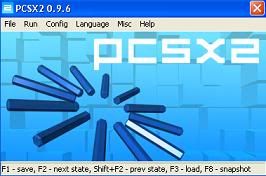
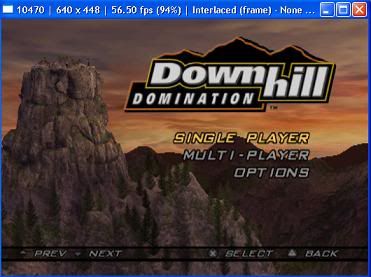
Pada kesempatan kali ini saya akan mencoba share Emulator PS2 for PC :)

Emulator Playstation 2 Download (4shared) NB : untuk download di 4shared harus login terlebih dulu. yang termudah dan simpel, pilih login via facebook
Kumpulan ISO game PS2 Download

setelah download, ekstract file RAR nya.
Setelah itu..ikutin cara setingnya berikut ini :

1. Pilih menu Config => Configure
Tautan
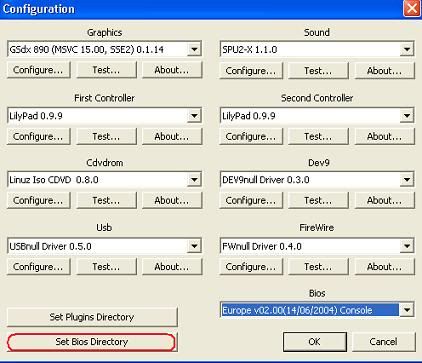
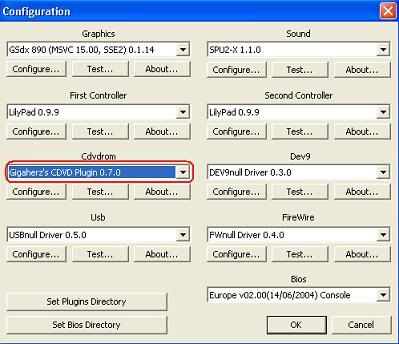
2. Setelah muncul tabel Configuration lalu ikuti seting seperti gambar dibawah
NB : Untuk bios nya klik tulisan Set Bios Directory lalu cari Folder Bios yang ada pada folder pcsx yang agan donlot lalu pilih Europe v02.00(14/06/2004)Console setelah itu klik OK

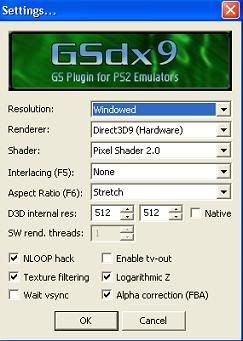
3. Selanjutnya klik lagi Config => Graphich lalu ikuti setingnya sesuai gambar dibawah setelah itu OK

4.
Setelah itu klik lagi Config => Cdvdrom
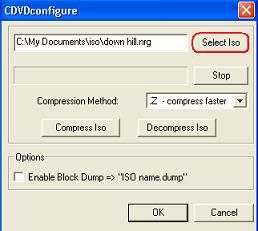
5. Klik tulisan Select Iso lalu cari File game ISO yang agan punya..lalu OK

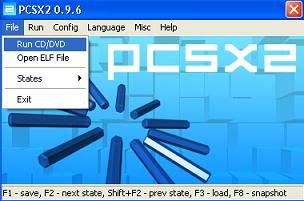
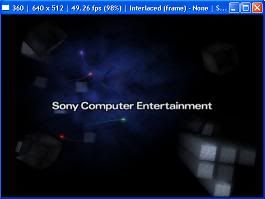
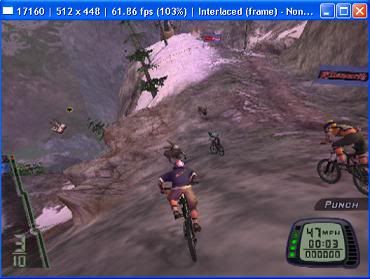
6. Kemudian klik File => Run CD/DVD dan kemudian mainkan gamenya

Terus gimana kalo mau maen pake kaset PS2 langsung tanpa harus donlot ato cari file ISO dulu?? tenang .. berikut step nya :

Sebelumnya setting dulu emulatornya sama persis kayak yang diatas..
Nah setelah itu baru agan klik Config => Configure

Lalu agan rubah pengaturan pada Cdvdrom nya menjadi Gigaherz's CDVD Plugin 0.7.0
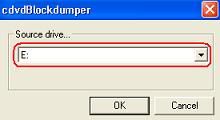
Setelah itu agan klik tulisan Configure... yang ada pas dibawahnya maka akan tampil tabel seperti ini..

Nah lalu agan pilih/arahkan Source drive nya ke drive DVD di kompi agan..lalu klik OK
Setelah selesai setting lalu masukan kaset gem DVD PS2 nya ke drive DVD agan lalu klik File => Run CD/DVD dan kemudian mainkan gamenya
Terus cara maen gem nya gimana ya??
gini caranya :
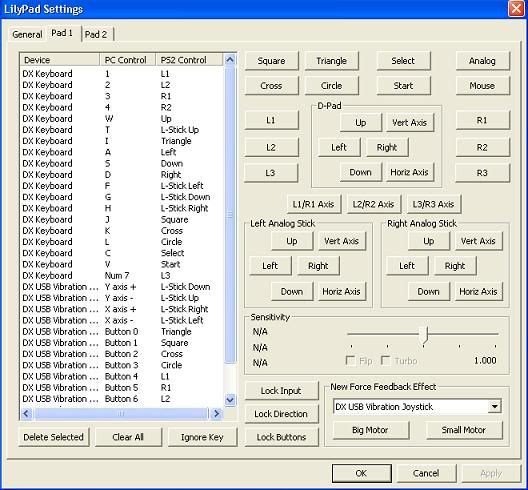
klik Config => Controllers lalu klik tulisan Pad 1 yg ada di kiri atas
Klik tulisan Square lalu agan pencet tombol pada keyboard/joy stik maka tulisan yg ada di sebelah kiri akan secara otomatis bertambah sesuai tombol yg agan pencet di keyboard/joy stik
Lalu lanjutkan seting yg lainnya sampai selesai seperti Triangle, Select, Cross, Cirlcle, L1, L2, Up, Left, Right, dan lain2 sesuka agan....
Intinya tinggal klik tulisan lalu pencet tombol di keyboard/joy stik sesuai selera..
Kalo sudah selesai semua kemudian Apply lalu OK
Sebelum menggunakan emulator pcsx2 ini, kompi agan harus terinstal DirectX 9.0c terbaru..
Karena jika tidak maka emulator tersebut tidak akan berjalan di kompi agan..
Silahkan agan cari dulu DirectX 9.0c terbaru di embah google lalu instal...

INFO : Selain itu spec kompi agan2 juga haruslah mendukung mulai dari prosesor, RAM dan VGA serta harus sudah menggunakan driver DVD bagi yg ingin main dengan menggunakan kaset PS2 langsung

SELAMAT BERMAIN :)