SSSSSSSSSSSSSSSSSSSSS

Your description goes here

  • RSS
  • Delicious
  • Facebook
  • Twitter

Popular Posts

Point Blank
Ninja Saga
Bantu Kami

About Me

Foto Saya
rama-az.blogger.com
padang, padang, Indonesia
blog ini berguna untuk mebantu teman semua.,., mudah-mudahan dapat membantu teman semua.,.,!!!!!
Lihat profil lengkapku

Popular Posts

Thumbnail Recent Post

Point Balnk

Point Blank adalah sebuah permainan komputer ber-genre FPS yang dimainkan secara online. Permainan ini dikembangkan oleh Zepetto dari Korea Selatan dan dipublikasikan oleh NCSoft. Point Blank berkisah tentang perseteruan antara Free Rebels dan pemerintah yang dalam hal ini adalah Counter Terrorist Force (CT-Force).

Ninja Saga

Ninja Saga adalah permainan online yang dapat dimainkan melalui jejaring sosial Facebook, MySpace, dan Orkut. Banyak hal dalam permainan ini, seperti layout, animasi, skill, dan hal lainnya yang disadur dari serial Anime dan Manga Naruto. Permainan ini resmi dirilis pada bulan Juli 2009.

Etiam augue pede, molestie eget.

Lorem ipsum dolor sit amet, consectetuer adipiscing elit. Quisque sed felis. Aliquam sit amet felis. Mauris semper, velit semper laoreet dictum, quam diam dictum urna, nec placerat elit nisl in ...

Hellgate is back

Lorem ipsum dolor sit amet, consectetuer adipiscing elit. Quisque sed felis. Aliquam sit amet felis. Mauris semper, velit semper laoreet dictum, quam diam dictum urna, nec placerat elit ...

Post with links

This is the web2feel wordpress theme demo site. You have come here from our home page. Explore the Theme preview and inorder to RETURN to the web2feel home page CLICK ...

Kardinalitas Relasi
Kardinalitas relasi menunjukkan jumlah maksimum entitas yang dapat berelasi dengan entitas pada himpunan entitas yang lain,
Seperti contoh tabel sebelumnya, antara tabel pegawai dan tabel pekerjaaan dapat berelasi dengan satu entitas, banyak entitas ataupun tidak sama sekali.
Kardinalitas terdiri atas beberapa tipe, yaitu :
A. hubungan satu ke satu ( one to one)
B. hubungan satu ke banyak ( one to many )
C. hubungan banyak ke satu ( many to one )
D. hubungan banyak ke banyak ( many to many )
Hubungan One to One ( satu ke satu
Yaitu berarti setiap entitas pada himpunan entitas A berhubungan dengan paling banyak dengan satu entitas pada himpunan entitas B, dan begitu juga sebaliknya setiap entitas pada himpunan entitas B berhubungan dengan paling banyak dengan satu entitas pada himpunan relasi A

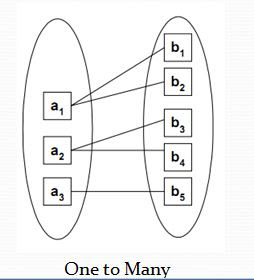
  Hubungan One to Many ( satu ke Banyak )
Satu himpunan entitas A dapat berhubungan dengan banyak entitas pada himpuan B, begitu juga sebaliknya satu himpunan entitas B dapat berhubungan dengan satu entitas pada himpunan  entitas A.
Hubungan many to one (Banyak ke Satu
Yaitu satu entity dalam A dihubungkan dengan maksimum satu entity dalam  B. Satu entity dalam B dapat dihubungkan dengan sejumlah entity dalam A.

Hubungan many to many ( banyak ke Banyak

Satu entity dalam A dihubungkan dengan sejumlah entity dalam B, & satu  entity dalam B dihubungkan dengan sejumlah entity dalam A.

Diagram Entity Relationship ( Diagram E-R )
Merupakan gambaran model entity relationship yang berisi komponen-komponen himpunan entitas dan himpunan relasi yang masing-masing dilengkapi dengan atribut-atribut yang merepresentasikan seluruh fakta dari dunia nyata.

Notasi-notasi Diagram ER :
-Persegi Panjang, menyatakan Himpunan Entitas
-Lingkaran/Elip, menyatakan Atrinut (atriut yang berfungsi sebagai key digaris bawahi).
-Belah Ketupat, menyatakan himpuna Relasi
-Garis, Sebagai penghubung antara himpuna relasi dengan himpuna entitas dan himpunan entitas dengan atributnya
NotasiNotasi Diagram E-R
Relasi One To One 
Sebagai contoh terdapat relasi antara himpunan entitas dosen dengan himpunan entitas jurusan. Himpunan relasinya  diberi namamengepalai”.
Pada relasi ini setiap setiap dosen paling banyak mengepalai satu jurusan dan setiap jurusan pasti dikepalai oleh paling banyak satu orang dosen.


Relasi One to Many
Adanya relasi antara himpunan entitas dosen dengan himpunan entitas Kuliah. Himpunan relasinya bernamamengajar”. Pada relasi ini setiap dosen dapat mengajar lebih dari satu mata kuliah sedang setiap mata kuliah diajar paling banyak oleh satu orang dosen.


 Relasi Many to Many 
Adanya relasi antara himpunan entitas mahasiswa dengan himpunan entitas kuliah. Himpunan relasi diberi namamempelajari”. Setiap mahasiswa dapat mempelajari lebih dari satu mata kuliah. Demikian juga sebaliknya setiap mata kuliah dapat dipelajari oleh lebih dari satu orang mahasiswa.

Entity Relationship Model (E – R Model ) merupakan model yang paling sering digunakan untuk menganalisa / merancang basis data.
Pada E-R Model, semesta data yang di dunia nyata diterjemahkan dengan memanfaatkan sejumlah perangkat konseptual menjadi sebuah diagram data yang disebut sebagai  Entity Relationship Diagram (ERD).
Komponen pembangun ERD / diagram E-R
a.Entitas ( entity )
b.Relasi  ( relation)
c.Kunci Relasi ( relation Key )

Ketiga komponen ini di deskripsikan melalui sejumlah atribut/ properti.

Entitas merupakan individu yang mewakili sesuatu yang nyata    ( eksistensinya) dan dapat dibedakan dari sesuatu yang lain.
Sebuah kursi yang diduduki, seorang pegawai di sebuah perusahaan maupun mobil yang melintas di  depan kita merupakan sebuah entitias.
Sekelompok Entitas yang sejenis dan  berada di dalam lingkup yag sama membentuk sebuah himpunan entitas ( Entity Set ).
Dapat disederhanakan entitas menunjuk pada  individu suatu objek, sedangkan himpunan entitas menunjukkan keluarga (rumpun) dari entitas tersebut.
ContohContoh Entitas dan Himpunan Entitas
-Entitas :Semua Laptop, atau Laptop saja
   entitas set : Toshiba, Dell, Acer, dan seterusnya
-Entitas :Semua Mahasiswa, atau Mahasiswa saja
   entitas set : Deni, Ahmad, Roki, Dina dan seterusnya
-Entitas :Semua Motor, atau Motor saja
   entitas set : Honda, Yamaha, Suzuki dan seterusnya
Relasi menunjukkan adanya hubungan di sejumlah entitas yang berasal dari himpunan entitas yang berbeda-beda.
Sebagai contoh entitas seorang mahasiswa dengan Nobp=“12101152630384” dan Nama=“Yudi “ ( yang berada di himpunan entitas mahasiswa) mempunyai relasi dengan entitas mata kuliah dengan kode_MK=“KKKF124” dan Nama_MK=“ Basis Data”.
Maksud dari relasi dua himpunan entitas tersebut adalah mahasiswa bp 12101152630384 dengan nama yudi sedang mengambil matakuliah basis data.

Relation key atau Primary Key  mengidentifikasikan sebuah baris yang unik di dalam sebuah relasi.
Kunci relasi terdiri dari satu atau lebih atribut relasi.
Attribut-attribut didalam kunci relasi harus memiliki sifat sebagai berikut :
-untuk satu nilai hanya mengindentifikasikan satu baris dalam satu relasi.
-tidak memiliki subset yang juga merupakan kunci relasi
-tidak dapat bernilai null.
Contoh :

Id_Pegawai merupakan kunci relasi terhadap entitas pegawai.
Sebagai contoh hanya terdapat satu baris Id_pegawai dengan nilai p3 di dalam entitas pegawai.
Attribut nama tidak bisa dijadikan sebagai kunci relasi karena terdapat pengulangan nilai attribut meskipun dengan tujuan yang berbeda.
Selain kunci relasi juga terdapat kunci asing ( Foreign Key) .
Adapun foreign key adalah  Key  yang dihasilkan dari primary key dari relasi lain sebagai bentuk referensi dari relasi lain tersebut.
Kardinalitas relasi menunjukkan jumlah maksimum entitas yang dapat berelasi dengan entitas pada himpunan entitas yang lain,
Seperti contoh tabel sebelumnya, antara tabel pegawai dan tabel pekerjaaan dapat berelasi dengan satu entitas, banyak entitas ataupun tidak sama sekali.
Kardinalitas terdiri atas beberapa tipe, yaitu :
A. hubungan satu ke satu ( one to one)
B. hubungan satu ke banyak ( one to many )
C. hubungan banyak ke satu ( many to one )
D. hubungan banyak ke banyak ( many to many )
Hubungan One to One ( satu ke satu )
 
Yaitu berarti setiap entitas pada himpunan entitas A berhubungan dengan paling banyak dengan satu entitas pada himpunan entitas B, dan begitu juga sebaliknya setiap entitas pada himpunan entitas B berhubungan dengan paling banyak dengan satu entitas pada himpunan relasi A
 

Langkah Langkah Panduan Cara Instal Windows 8 Dengan Benar Dan Komplet

Langkah Langkah Panduan Cara Instal Windows 8 Dengan Benar Dan Komplet

Langkah Langkah Panduan Cara Instal Windows 8 Dengan Benar Dan Komplet, Kali ini windows8kita akan berbagi bagaimana caranya menginstal windows 8, Step by step ini sebenarnya mudah di mengerti jika kita pernah instal windows 7 sebelumnya.

Instalasi Windows 8 bukanlah prosedur yang rumit. Dan Menurut windows8kita Selama sistem anda memenuhi setidaknya persyaratan Windows minimum 8 perangkat keras untuk menjalankan, Anda dapat menginstalnya sendiri.

Sebelum Anda memulai prosedur instalasi, cari kode aktivasi (atau disebut kunci produk) yang diperlukan untuk seluruh proses untuk memulai. Tanpa itu, Anda tidak dapat menginstal Windows 8. Kode ini didistribusikan dengan salinan ritel Anda Windows 8.

Masukkan disk instalasi ke komputer Anda atau perangkat dan boot komputer Anda atau perangkat dari itu. Tergantung pada bagaimana dikonfigurasi, Anda mungkin perlu mengedit sistem input-output dasar (BIOS) dan mengubah urutan boot agar sistem Anda mulai pertama dari DVD atau Blu-ray drive.

Pada awal proses instalasi, Anda akan diminta untuk memilih partisi di mana Anda ingin menginstal Windows 8. Jika Anda menginstal pada komputer baru atau perangkat, Anda akan melihat hard disk Anda sebagai salah satu potongan dari ruang yang tidak terisi. Anda harus membuat partisi baru untuk itu. Ketika membuat partisi, perlu diingat bahwa yang terbaik adalah untuk mengalokasikan setidaknya 25 GB untuk Windows 8 untuk memastikan Anda memiliki ruang untuk itu dan aplikasi yang Anda akan menginstalnya sementara untuk menggunakannya. Jika Anda berencana untuk menginstal banyak aplikasi dan permainan, mengalokasikan ruang yang lebih.

Ketika membuat partisi ini, Windows Setup secara otomatis membuat partisi lain bernama Sistem Reserved, sekitar 350 MB. Tinggalkan partisi ini tak tersentuh dan tidak menghapusnya. Ini menyimpan alat pemulihan yang diperlukan ketika menghadapi kegagalan dan masalah.

Jika Anda memiliki partisi, semua yang perlu Anda lakukan adalah memilih salah satu di mana Anda ingin menginstal Windows 8. Cara terbaik adalah untuk memformat partisi tersebut sehingga tidak ada data yang di atasnya, dan perlu di ketahui bahwa Windows 8 dapat menggunakan semua ruang di atasnya.

Setelah proses instalasi selesai, Anda mulai menyesuaikan instalasi Windows 8. Anda akan diminta untuk memilih apakah Anda ingin menggunakan pengaturan express (pengaturan default) atau menyesuaikan hal-hal secara rinci.

Untuk memastikan Windows 8 akan bekerja dengan cara yang Anda inginkan, pilih Customize dan pergi melalui beberapa langkah tambahan.

Sebelum logon pertama, Anda akan diminta untuk memasukkan rincian dari akun Microsoft Anda (alamat email dan password). Jika Anda tidak memiliki account Microsoft, yang terbaik adalah untuk membuat satu pada komputer atau perangkat dengan koneksi internet sebelum proses instalasi.

Sekarang, Anda akan belajar cara menginstal Windows 8 dari awal pada komputer baru atau perangkat.

Masukkan Windows 8 disc instalasi ke DVD atau Blu-ray reader. Mulai dari disk. Tergantung pada bagaimana sistem Anda sudah diatur, Anda mungkin perlu memasukkan BIOS komputer Anda dan mengaturnya untuk boot dari pembaca DVD atau Blu-ray.

Langkah 1. Tekan tombol pada keyboard Anda ketika diminta untuk melakukannya, untuk memulai proses setup Windows 8.


Langkah 2. Pilih bahasa yang ingin Anda instal, format waktu dan mata uang yang ingin Anda gunakan, dan metode keyboard atau masukan. Klik atau Pilih Next. Klik atau Pilih Install sekarang.


Langkah 3. Anda akan diminta untuk memasukkan kunci produk. Ketik kunci produk untuk instalasi Windows 8 Anda dan klik atau tekan Next.


Langkah 4. Anda akan diminta untuk menerima persyaratan lisensi. Baca persyaratan lisensi dan pilih Saya menerima persyaratan lisensi. Klik Next.


Langkah 5. Anda akan diminta untuk memilih jenis instalasi yang ingin Anda lakukan. Pilih Yang Custom: Instal Windows saja (advanced).


Langkah 6. Anda akan ditanya di mana Anda ingin menginstal Windows. Pilih mana Anda ingin menginstal Windows 8. Klik Drive options (advanced) untuk membuka daftar pilihan untuk mengelola ruang disk yang tersedia.


Klik New dan menentukan ukuran partisi yang akan dibuat untuk Windows 8. Klik Apply.Nnati Anda akan  diberitahu bahwa Windows mungkin membuat partisi tambahan untuk sistem file .. Klik atau tekan OK.


Pilih partisi yang baru saja dibuat dan klik Format. Anda diberitahu bahwa semua data pada partisi ini akan hilang. Klik atau tekan OK untuk mengkonfirmasi bahwa Anda ingin partisi yang akan diformat. Klik atau tekan Next untuk memulai proses instalasi.


Langkah 7. Tunggu sampai proses instalasi selesai dan untuk sistem anda untuk me-restart. Proses kustomisasi untuk instalasi Windows 8 Anda dimulai.

Langkah 8. Pilih warna yang ingin Anda gunakan untuk instalasi Windows 8 Anda dan ketik nama yang ingin Anda tetapkan untuk komputer atau perangkat. Klik atau tekan Next untuk mulai mengkonfigurasi pengaturan penting lainnya. Jika Anda menginstal Windows 8 pada laptop atau perangkat dengan kartu jaringan nirkabel, Anda akan diminta untuk memilih jaringan nirkabel yang untuk menghubungkan dan memperkenalkan rincian koneksi yang sesuai.


Langkah 9. Klik Customize untuk menyesuaikan Windows 8 pengaturan secara rinci.


Langkah 10. Pilih apakah Anda ingin file sharing diaktifkan. Pilih bagaimana Anda ingin Windows 8 untuk melindungi dan memperbarui komputer atau perangkat dengan memutar switch On atau Off. Klik Next.


Langkah 11. Pilih jenis informasi yang ingin Anda kirim ke Microsoft saat menggunakan Windows 8 dan aplikasi yang Anda install dengan memutar switch On atau Off. Klik Next.


Langkah 12. Pilih apakah Anda ingin Windows 8 untuk memeriksa online untuk solusi untuk masalah yang mungkin Anda hadapi saat menggunakannya dan apakah Anda ingin membiarkan aplikasi menggunakan nama Anda, gambar akun, atau lokasi data. Putar switch Aktif atau Tidak aktif untuk setiap pengaturan sesuai dengan preferensi Anda. Klik Next.


Langkah 13. Anda akan diminta untuk akun Microsoft untuk sign in Ketikkan alamat email untuk akun Microsoft Anda dan klik atau tekan Next. Anda akan diminta untuk memasukkan sandi akun Microsoft.

Jika Windows 8 tidak mendeteksi koneksi internet aktif (misalnya, bila dipasang pada laptop belum terhubung ke jaringan nirkabel), ia akan meminta Anda untuk terhubung ke jaringan dan kemudian menggunakan akun Microsoft untuk sign in ketik password Anda di bidang yang sesuai dan klik atau tekan Next.

Langkah 14. Anda akan diminta untuk memasukkan beberapa informasi verifikasi keamanan yang digunakan jika Anda perlu untuk memulihkan akun Anda. Masukkan rincian yang diminta dan klik atau tekan Next. Windows 8 membutuhkan waktu untuk menyelesaikan semua persiapan yang diperlukan.


Ketika Anda login, jangan lupa untuk mengeluarkan CD instalasi dan menyimpannya dengan aman. Anda sekarang dapat menggunakan Windows 8 dan semua fitur yang tersedia. Anda juga akan menerima email atau pesan SMS untuk meminta Anda untuk mengkonfirmasi ini komputer atau perangkat sebagai PC terpercaya. Hal ini penting karena tanpa konfirmasi ini Anda tidak dapat menggunakan semua fitur sinkronisasi di Windows 8.

Jika Anda telah menggunakan Windows 8 pada komputer lain atau perangkat dengan akun Microsoft yang sama yang Anda gunakan untuk log on, pengaturan Anda dari perangkat lain secara otomatis bermigrasi ke instalasi ini. Setelah Anda menginstal Windows 8, jangan lupa untuk mengaktifkannya. Anda tidak akan dapat menyesuaikan sepenuhnya sampai aktivasi dilakukan dari Settings PC.

Itulah step by step cara instalasi windows 8, gimana menurut anda semua, mudah dan gampang bukan. Untuk sobat windows8kita yang masih mengalami kebingung dalam proses instalasi windows 8, sobat bisa bertanya melalu form komentar di bawah ini.

NISN - NISN atau Nomor Induk Siswa Nasional saat ini sudah bisa dilihat melalui situs internet. Namun banyak juga mungkin diantara para siswa yang kebingungan mencari NISN siswa meski sebenarnya dapat dilihat secara langsung melalui situs Kemdiknas.go.id. Bagaimana cara mencari NISN Siswa ini secara lengkap? Nah berikut adalah penjelasannya:

1. Silahkan kunjungi langsung situs http://nisn.data.kemdiknas.go.id/Siswa/Data

2. Klik tab "Pencarian berdasarkan Nama", dan akan terlihat seperti tampilan pada gambar dibawah ini :

3. Ketikkan "Nama Siswa", "Tempat Lahir", dan "Tanggal Lahir", kemudian klik tombol "Cari".

Bila teman-teman melakukannya secara benar, maka NISN yang teman-teman cari seketika akan keluar. Dan demikianlah sekilas informasi cara mencari NISN Siswa ini saya sampaikan kepada kamu. Semoga informasi ini kiranya bermanfaat.

Contoh Prediksi Soal UN SMA 2013 - Ujian Nasional (UN) untuk tingkat Sekolah Menengah Atas (SMA) akan berlangsung pada 15 hingga 17 April 2013 mendatang. Dalam rangka untuk mendapatkan nilai dengan hasil yang maksimal, tentu berbagai upaya-upaya masih dapat teman-teman lakukan dari sekarang, mulai dari mengikuti bimbingan belajar intensif dan lain sebagainya.

Selain mengikuti bimbingan belajar secara intensif, maka keberadaan soal-soal prediksi UN SMA 2013 juga tentunya sangat perlu untuk teman-teman pelajari. Tentu dengan mempelajari berbagai contoh prediksi soal UN SMA 2013 tersebut akan membuat teman-teman terlatih dalam mengerjakan soal UN.

Bagi teman-teman yang langsung ingin mendapatkan contoh prediksi soal UN SMA 2013 tersebut, maka dibawah ini telah disediakan link untuk melakukan download terhadap masing-masing mata pelajaran yang turut akan diujikan pada Ujian Nasional nantinya. Berikut adalah link download untuk masing-masing contoh soal UN SMA 2013 tersebut selengkapnya:

Download Contoh Soal UN SMA 2013 (Bahasa Inggris)
Download Contoh Soal UN SMA 2013 (Bahasa Indonesia)
Download Contoh Soal UN SMA 2013 (Matematika IPA)
Download Contoh Soal UN SMA 2013 (Matematika IPS)
Download Contoh Soal UN SMA 2013 (Sosiologi)
Download Contoh Soal UN SMA 2013 (Geografi)
Download Contoh Soal UN SMA 2013 (Ekonomi)
Download Contoh Soal UN SMA 2013 (Fisika)
Download Contoh Soal UN SMA 2013 (Kimia)
Download Contoh Soal UN SMA 2013 (Biologi)

Itulah beberapa contoh prediksi soal UN SMA 2013 yang bisa kami publikasikan kepada teman-teman melalui kesempatan kali ini. Bagi teman-teman yang memiliki adik yang saat ini duduk di bangku kelas 3 SMP, maka kamu juga bisa mendapatkan contoh soal UN SMP 2013 yang sebelumnya sudah dipublikasikan di blog Karo Cyber. Semoga bermanfaat..

LJK UN 2013

Kemajuan teknologi memang membuat semua pihak menjadi lebih mudah, dan fleksibel, termasuk untuk urusan UN 2013 ini. Di tahun 2013 ini, LJK UN sedikit berbeda dengan LJK-LJK UN sebelumnya, karena pada LJK UN 2013 ini menggunakan barcode QR (quick response code), yang digunakan untuk mengganti kode paket soal. jadi pada tahun 2013 ini, siswa tidak perlu lagi mengisikan kode paket soal.
Berdasarkan hal tersebut di atas, bahwa setiap LJK mempunyai barcode tersendiri, maka dihimbau kepada seluruh siswa, serta seluruh pengawas untuk lebih teliti mengerjakan dan membagikan jenis paketsoal UN 2013 dan lembar jawab kepada siswa, sehingga peserta ujian tidak keliru mengerjakan soal yang berbeda dengan paket yang ada pada lembar jawab.
Ingat lembar jawab sudah ada kode paket soal serta mapelnya .
Keuntungan dari model LJK ini adalah siswa tidak perlu lagi mengisikan kode mapel pada LJK, sehingga kemungkinan kesalahan penulisan kode lebih kecil, tetapi yang perlu diperhatikan sekali lagi adalah dibutuhkan ketelitian, sehingga siswa memperoleh kode soal dan kode lembar jawab yang sesuai. ingat bahwa QR hanya bisa dibaca dengan barcode reader/ program, sehingga peserta maupun pengawas UN 2013 tidak bisa membaca atau mengetahui kode paket yang ada pada lembar jawabnya, sehingga setiap soal ada pasangan lembar jawab. 

Postingan ini bukan untuk menakut-nakuti tapi hanya untuk mengingatkan kepada seluruh khalayak dunia pendidikan untuk mengantisipasi hal-hal yang sebenarnya tidak perlu terjadi.
Mohon artikel ini di share kepada teman-teman peserta UN 2013, pengawas, maupun orang-orang yang berhubungan dengan UN 2013  sehingga tidak terjadi kesalahan yang tidak perlu,salah satunya tertukarnya lembar jawab dengan peserta lain.